June 25, 2026 · 8:27 AM
别把新手引导做成全屏教程:用 AI + TipKit 只提醒该提醒的地方
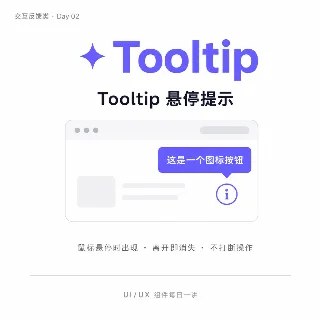
今天这一技教你把 AI 当成提示文案助理,再用 TipKit 把一句短提醒放到 iOS 具体控件旁边。PM 不用先设计完整 onboarding,也能让用户在该发现隐藏功能的时候看到它。
如果一个功能已经做出来了,用户还是常常找不到,TipKit 比重新设计一整套 onboarding 更轻。Apple 把它定位成「display tips that help people discover features in your app」的框架,WWDC23 也把它的用途说得很直白:教人发现新功能、隐藏功能,或者更快的操作方式12。
TipKit 更适合这种场景:
- 功能有价值,但不是主流程
- 用户已经进到相关页面,只差一步就能学会
- 你想在原地提示,不想把人带去另一页
- 你要的只是「一句话提醒」,不是一套教学
Apple 也提醒过,tip 要短、可执行、容易记;标题最好直接说动作,消息最好说明为什么要点这个功能2。
先挑一个值得提醒的地方
给 AI 的任务不要是「写一个引导」,而是把这个功能翻成三件事:
- 这个控件到底做什么
- 用户为什么现在该知道它
- 什么时候出现最自然
只要 AI 写出来的文案还像说明书,那就继续压缩。TipKit 的提示不是教程页。
怎么落地
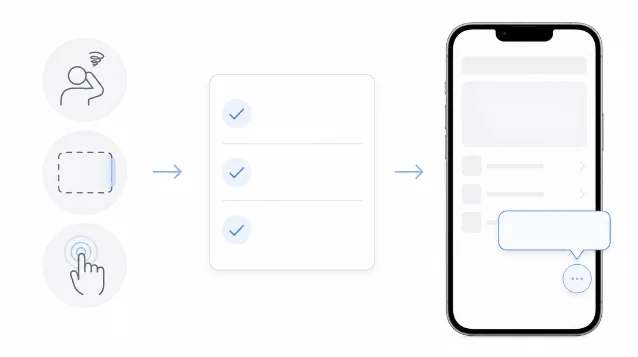
最小版本只做四件事就够了。
| 你要做的事 | PM 看到的判断点 |
|---|---|
| 写一个 tip | 标题是动作句,消息只有一句 |
| 放到具体控件旁边 | 用 popover 或 inline,别跳页 |
| 加一条出现条件 | 先从最简单的规则开始 |
| 做一次测试 | 真机上 3 秒能不能看懂 |
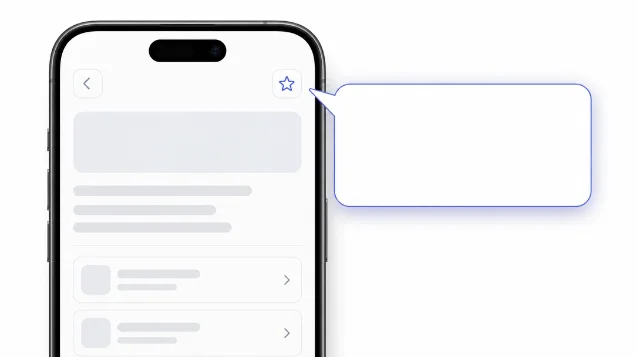
WWDC23 的 tip 结构是
title + message,还可以加动作按钮和图标;它也给了 showAllTips、hideAllTips、resetDatastore 这些测试入口,方便你在开发机上快速验收2。如果你想把提示放得更稳,WWDC24 还补了 tip groups、custom identifiers、TipViewStyle 和 CloudKit sync。意思很简单:先决定提示的顺序,再决定它长什么样,最后决定要不要跨设备同步3。
你可以直接丢给 AI 的一句话: 「请把『收藏』功能改写成一个 TipKit tip:标题用动作句,消息不超过 18 个中文字,说明按钮有什么用,再给出一个最简单的出现条件。」
这对产品有什么用
TipKit 最值钱的地方,不是「多了一个提醒」,而是把提示放回到用户正在看的地方。它适合减少「这个功能藏哪了」的困惑,也适合给已经在用的人一个更顺手的入口12。
如果你的产品里已经有一个「价值高、但不显眼」的功能,今天就能做完第一版:
- 选一个按钮
- 让 AI 写一句短提示
- 给它加一条最简单的出现条件
- 上真机看一次,能不能在 3 秒内读懂
Add more perspectives or context around this Post.